Router maupun client tidak bisa connect internet. Padahal status WAN di router connected.
Sebelumnya bisa diatasi dengan restart network atau reconnect WAN atau restart router. Tapi tiga hari belakangan ini masalah tsb semakin sering bahkan tidak kurang dari 5 menit setelah reboot koneksi internet terputus (Satatus WAN masih connected)
Solusi:
simpan script ini di /root/autoping.sh:
#!/bin/sh
tries=0 while [[ $tries -lt 5 ]] do if /bin/ping -c 1 8.8.8.8 >/dev/null then exit 0 fi tries=$((tries+1)) done
ifup WAN
Jangan lupa jalankan chmod +x /root/autoping.sh
Lalu jadwalkan script tsb jalan setiap menit di System → Scheduled Tasks in LuCI:
Terserah apapun anggapan orang tentang robot ini, silahkan cek di internet atau youtube ... Di luar sana justru banyak dibuat oleh kakek2 atau yang usianya lebih tua dari saya.
Motivasi saya adalah:
1. Untuk anak
Siapa tahu anak saya tertarik belajar robot. Setidaknya saya pernah membuatnya, dan bisa membimbingnya.
2. Hobby
Ini adalah hobby, terserah orang mau bilang apa. Rugi $ banyak pun tetap saya nikmati.
3. Belajar
Saya mendapatkan banyak sekali ilmu baru ... tentang linux, microcontroller, pemrograman (html5, css, c++, javascript, shell, cgi, dll), dll.
4. Belajar sabar dan pantang menyerah.
Bisa menjadi seperti sekarang. Semua karena kesabaran mencari tahu dan percaya diri. Apapun yg saya inginkan/bayangkan dan apapun masalahnya hampir selalu ada solusinya.
Semoga menjadi motivasi, terutama bagi yang masih duduk di bangku sekolah atau kuliah. Belajar itu tidak mengenal apapun. Tidak mengenal usia, dan tidak mengenal apa tujuannya ... yg penting kita jadi lebih tahu.
Robot masih banyak kekurangannya. Masih banyak yang perlu dikembangkan. Saya akan mengulasnya lebih jauh pada artikel selanjutnya.
Asterisk adalah software IP PBX gratis (open source) untuk sistem
komunikasi telepon melalui internet (VoIP = Over Internet Protocol). Asterisk memungkinkan komunikasi antar pengguna telepon regular dengan
telepon berbasis SIP. Tentu saja bisa diaplikasikan pada telepon seluler
yang mendukung SIP seperti yang saya praktekkan pada Video di bawah.
Pada project kali ini saya menginstall Asterisk pada Router 3G TP-Link Mr3220 yang telah terinstall Openwrt dan sudah exroot.
Peralatan yg saya gunakan:
Router 3G TP-Link Mr3220
HP/Tab Android
HP Nokia Asha 311 (non android tapi support SIP)
Windows XP yg terinstall X-Lite
Router harus terhubung ke internet karena beberapa pkg pendukung (dependency) akan terinstall secara otomatis.
Melalui Putty:
opkg update opkg install asterisk18
Setelah asterisk18 terinstall tanpa error, ganti /etc/asterisk/sip.conf menjadi:
Settingan di atas adalah untuk 4 nomor SIP; 111, 222, 333, dan 444.
[111]
adalah nomor telepon atau account name yg akan dimasukkan pada saat
register di Hand phone atau X-Lite atau SIP client lainnya.
Angka pada "secret" adalah password.
Dua item di atas bisa dirubah sesuai keinginan anda namun harus disesuaikan dengan settingan extensions.conf
Asterisk sudah bisa ditest. Untuk Windows bisa menggunakan X-Lite. Untuk Android saya menggunakan Zoiper dan CSipSimple. Banyak aplikasi SIP client lainnya untuk android. Cari - cari aja di Google Play.
Nokia
Asha 311 tidak perlu software tambahan karena HP tsb sudah mendukung
SIP. Tinggal masuk ke menu setting -> connectivity -> Internet
Telephone -> bla bla bla. Untuk HP Nokia Asha 311 saya akan bahas di
lain waktu. Tergantung request ... sepertinya ini HP yg gak laku di
pasaran :)
Setting diatas adalah konfigurasi paling
dasar dari Astersik. Masih banyak fitur lain yang terdapat di Asterisk.
Fitur selengkapnya bisa dilihat disini.
Kedepannya,
saya berencana membuat "mobile asterisk server", mungkin menggunakan
MR3020. Untuk keperluan komunikasi saat bersepeda dengan keluarga atau
teman - teman kerja.
If you have limited internet connection speed, SmartVideo For YouTube is a great add-on for Firefox browser.
"My internet speed doesn't allow me to watch YouTube higher than 360p. Each time I watch a video, I have to set its quality to 240p to watch conveniently without buffering".
There is no option in YouTube to always play 240p video quality. With this add-ons installed you can set YouTube to always play video to exact quality that you preferred.
Link to install: https://addons.mozilla.org/en-us/firefox/addon/smartvideo-for-youtube-mytube/
Then:
1. Go to Firefox add-ons manager
2. Find the 'SmartVideo Add-ons'
3. Select Option
4. Check the 'Control videos on YouTube' option.
5. Find a dropdown menu for Video quality setting.
6. Select 'Small (<= 320*240 px)' if you have slow internet connection.
7 Press 'Close' button.
At the first 2 - 3 seconds, the video quality will stay at random position, no later than 5 seconds it will change to the quality which you specified in the add-ons.
Pagi tadi terjadi masalah dengan drive D PC saya, tidak
muncul di windows explorer. Padahal cukup banyak data penting didalamnya. Dari
drive properties (menggunakan EaseUS Partition Master 9.2.2), drive tsb masih
ada ... bahkan masih bisa dilihat isinya dengan mengakses Drive Explorer.
Tampilan di menu utama EaseUS adalah sbb:
|C: WINDOWS8...
|*): DATA...
Langsung ketahuan bahwa nama drive yang sebelumnya D ...
kini menjadi * atau tanpa nama.
Ketika coba ganti nama muncul error :"Mounting Volume Failed"
Yang sebenarnya terjadi adalah partisi tsb menempati
sebagian kecil ruang yang semestinya milik drive C. Ini akibat dari kesalahan
kecil saat me-resize partisi atau penambahan partisi baru. Istilah lainnya
adalahinterlaced partition, atau partisi
yang tumpang tindih.
Jalan keluarnya cukup sederhana:
Buat tempat kosong (unallocated space)antara drive C dan
drive D minimal 10Mb, tentu dengan meresize/shrink partisi drive C pada sector
akhirnya. Saya menggunakanEaseUS
Partition Master 9.2.2, mestinyabisa
dilakukan dengan software partition manager yang lain.
Jika gagal meresize dari sisi belakang/sector akhir drive C.
Bisa dilakukan dari bagian awal drive C, cara ini tidak sesuai dengan
unallocated space yang diharapkan ... bisa diatasi dengan menggeser partisi ke
arah kiri sehingga akhirnya tercipta unallocated space antara drive C dan drive
D.
Setelah click tombol 'apply' dan sukses, saya restart PC ...
alhamdulillah drive D kembali normal.
Pengguna laptop yang sering berpindah - pindah hotspot pasti pernah dipusingkan dengan settingan IP. Biasanya dialami oleh mereka yang memilik jaringan hotspot sendiri di rumah dan menggunakan mode static.
Pas lagi internetan di rumah IP laptop harus diset ke IP static ... dari control panel -> network connection -> bla bla bla
Pas lagi di kantor laptop/kafe harus diset lagi ke DHCP ... dari control panel -> network connection -> bla bla bla
Pusing kan?
Berikut ini 3 cara untuk mengganti IP laptop/komputer tanpa harus mengikuti prosedur di atas (dari control panel -> network connection -> bla bla bla)
1. Manual IP change - Static vs DHCP
IP address, gateway, dan subnet mask di masukkan secara manual
@echo off
echo Choose:
echo [A] Set Static IP
echo [B] Set DHCP
echo.
:choice
SET /P C=[A,B]?
for %%? in (A) do if /I "%C%"=="%%?" goto A
for %%? in (B) do if /I "%C%"=="%%?" goto B
goto choice
:A
@echo off
echo "Masukkan IP adress, Gateway, dan Subnet Mask -> tekan enter setiap entry masing2 address"
echo "Static IP Address:"
set /p IP_Addr=
echo "Default Gateway:"
set /p D_Gate=
echo "Subnet Mask:"
set /p Sub_Mask=
echo "Setting Static IP Information"
netsh interface ip set address "Wireless Network Connection" static %IP_Addr% %Sub_Mask% %D_Gate% 1
netsh int ip show config
pause
goto end
:end
:B
@ECHO OFF
ECHO Resetting IP Address and Subnet Mask For DHCP
netsh int ip set address name = "Wireless Network Connection" source = dhcp
ipconfig /renew
ECHO Here are the new settings for %computername%:
netsh int ip show config
pause
goto end
:end
2. Auto IP change - Static
Ganti IP address (warna hijau), Subnet Mask (warna merah), dan Default gateway (warna biru) disesuaikan dengan data IP dari hotspot di rumah anda.
@echo off echo Yakin mau merubah IP#? echo [Y] Ya echo [N] Batal echo. :choice SET /P C=[Y,N]? for %%? in (Y) do if /I "%C%"=="%%?" goto Y for %%? in (N) do if /I "%C%"=="%%?" goto N goto choice :Y echo "Setting Static IP Information" netsh interface ip set address name="Wireless Network Connection" static 192.168.1.100255.255.255.0192.168.1.1 ipconfig /all pause goto end :N ECHO tidak ada perubhan pada IP address netsh int ip show config pause goto end :end
3. Auto IP change - DHCP
@echo off echo Yakin mau merubah IP ke DHCP? echo [Y] Ya echo [N] Batal echo. :choice SET /P C=[Y,N]? for %%? in (Y) do if /I "%C%"=="%%?" goto Y for %%? in (N) do if /I "%C%"=="%%?" goto N goto choice :Y @ECHO OFF ECHO Resetting IP Address and Subnet Mask For DHCP netsh int ip set address name = "Wireless Network Connection" source = dhcp ipconfig /renew ECHO IP address %computername%: sekarang DHCP pause goto end :N pause goto end :end
Keterangan: 1. ganti "Wireless Network Connection" (font merah pada script) dengan nama network adapter yang mau diset IP-nya. Misal mau ganti IP wired Lan Win7 (Lan kabel) ganti dengan "Local Area Connection" 2. Copy dan paste masing2 script di atas pada notepad yang berbeda (beri nama sesuai judul) dan simpan dengan extension .bat. 3. Jalankan batch file setiap mau ganti IP.
Alternative lain untuk mendinginkan modem CE682 dan menguatkan sinyal EVDO bisa dilihat pada artikel ini
Tidak habis pikir kok bisa modem seperti merk CE682 dibuat? apakah tidak melalui test uji coba? Ternyata panasnya minta ampun!! Tidak tahan tangan memegangnya. Gimana nggak putus nyambung koneksinya .. Maklum modem boleh dikasih, yang ada dimanfaatin.
Banyak trik di internet tentang cara mendinginkan modem ini. Trik dari saya mungkin lebih simple dari yang lainnya karena kabel power dari kipas menyatu dengan kabel USB untuk modem.
Yang anda butuhkan adalah kipas bekas VGA Card atau lainnya (kalau bisa yang memerlukan tegangan 5 Volt), kabel extension USB ... panjangnya terserah, disesuaikan dengan kebutuhan.
Kupas kabel USB (ujung kabel dekat modem dicolokkan). Ada 4 kabel; merah, hijau, putih, hitam.
Kupas lagi kabel warna merah dan hitam.
Kabel merah = + 5V disambungkan dengan kabel + kipas.
Kabel hitam = - 5V disambungkan dengan kabel - kipas.
Tempelkan kipas pada modem dan ikat dengan cable ties.
Tutup/rapikan dengan solasi semua kabel yang dikupas.
Modem CE682 ini terkenal cepat sekali panas. Sebelumnya menggunakan kipas VGA sebagai pendingin. Lihat disini untuk melihat penampakan sebelumnya. Tapi takut terjadi apa2 dengan kipas tsb (macet, dll). Rencana akan dipasang di bawah wuwungan atap untuk mendapatkan sinyal EVDO maksimal. Kipas diganti dengan plat pendingin dari pendingin chip motherboard (north bridge).
Antena 2 dBi, bekas WiFi adapter yg rusak ditambahkan untuk menambah kemampuannya menangkap sinyal EVDO.
Hasilnya sangat memuaskan, testing selama 2 x 48 jam nonstop, internet lancar tanpa RTO. Jaminan RX agar bisa F*y setiap saat.
Pengguna RX yang bisa f*y, mungkin pernah mengalami masalah gambar
putus - putus atau bahkan terputus sama sekali. Hal tsb disebabkan oleh
beberapa faktor:
Ada masalah dengan koneksi internet si-empunya ka*tu
Ada masalah dengan server.
Ada masalah dengan koneksi internet di tempat kita sendiri.
Tidak ada solusi untuk point 1 dan 2 kecuali pindah provider.
Untuk masalah pada point tiga di atas biasanya disebabkan karena faktor berikut:
a. Speed internet sedang/sering down -> tidak ada solusi lain kecuali pindah ke internet provider yg lebih setabil.
b. Router dipakai untuk keperluan lain: browsing atau download file dari device lain (PC/laptop/tab).
Saat membuka halaman yang dipenuhi gambar - gambar berukuran besar,
data dari internet mengalir sangat deras ke PC atau alat lain yang membuka
halaman tsb. Apalagi jika melakukan download file (apalagi menggunakan
IDM, rajanya tool yang paling rakus makan bandwidth) ... bisa jadi RX
tidak kebagian bandwidth sama sekali, padahal status koneksi internet
sedang tidak ada masalah.
Untuk mengatasi hal tersebut (point b) RX harus diberi quota bandwidth
istimewa dimana saat device lain sedang gila2an menggunakan bandwidth,
RX tetap merasa nyaman/terhubung dengan internet. Berikut ini tips-nya:
Persiapan
Nonaktifkan DHCP pada semua device, termasuk RX. Jika DHCP aktif IP pada
setiap device akan selalu berubah. Istilah lainnya adalah merubah IP
komputer menjadi IP static. Caranya bisa dilihat di sini. Tentukan IP address masing - masing device
Caranya bisa dilihat di sini ... (RX juga harus di-disable DHCP-nya)
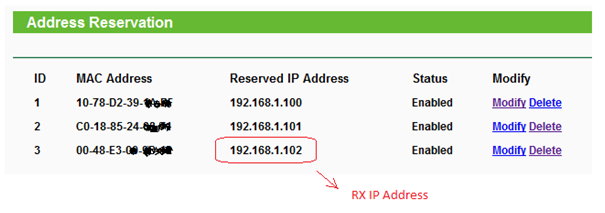
Samakan devices IP dengan Address Reservation pada Router
- Saya menggunakan WiFi Router TP-Link MR3220,
- Masuk ke menu DHCP setting -> pilih disable
- Masih di menu DHCP, pilih Adress Reservation Sub-menu -> “klik add new”
- Masukkan Mac Address devices yang akan didaftarkan.
- Masukkan IP address sesuai dengan IP address yang telah dibuat pada masing – masing device -> klik tombol ‘Save’
Hasilnya seperti gambar di bawah ini
- Langkah selanjutnya adalah mengijinkan Bandwidth Control pada Router. Masuk ke menu ‘Bandwidth Control’ dan centang pilihan ‘Enable Bandwidth Control’ lalu klik tombol Save
- Pindah ke submenu ‘Rules List’ -> Add New ... ikuti pengisian seperti pada gambar ... kolom IP Range tentunya mengikuti IP address yang anda tentukan untuk RX ... lalu klik tombol Save
- Hasil Akhir ... pastikan pilihan ‘Enable’ tercentang .
- Restart Router.
Nyalakan semua device yang terhubung ke Router (PC, Laptop, Tab , dan tentu saja RX).
Setelah CCCAM pada RX aktif, test koneksi internet pada device lainnya, buka youtube, dowload file yang besar, dll. Koneksi RX dengan Server CCCAM seharusnya tidak terganggu.
Kenapa? Karena kita telah mengalokasikan download bandwidth untuk RX sebesar 15Kbps tanpa bisa diganggu gugat oleh device lainnya. (lihat Ingress Bandwidth ‘Min’).
Bagi yang telah berhasil atau belum berhasil, silahkan tinggalkan jejak di kolom komentar, atau bergabung di sini... memang diperlukan sedikit pengetahuan tentang Networking.
Silahkan dishare asal menyertakan link sumber. Terima kasih.
Semoga bermanfaat.
Ram yang rusak bisa diperbaiki, jangan buru - buru membeli penggantinya.
Menentukan kondisi RAM biasanya dilakukan dengan cara sbb;
1. Memasang RAM pada komputer lain yang berjalan/berfungsi normal.
2. Memasang RAM baru/bagus pada motherboard yang terindikasi RAM-nya rusak.
Jika anda telah yakin bahwa RAM tsb rusak, jangan buru - buru membuangnya. Ada trik untuk menghidupkannya kembali. Berikut ini caranya.
* Ambil penghapus pensil. Bersihkan kaki RAM atau bagian konektor pada RAM dengan penghapus pensil. Jika beruntung, RAM bisa dipakai kembali. Berarti masalahnya hanya pada koneksinya saja yang kotor.
* Jika membersihkan konektor RAM tidak membuahkan hasil, siapkan multitester/AVO meter. Sebaiknya AVO meter jenis analog/jarum.
1. Set AVO meter pada mode untuk mengetes Resistor (pada posisi mana saja)
2. Tempelkan colokan warna hitam pada salah satu kaki konektor pada RAM
3. Tempelkan colokan warna merah pada semua konektor dan kaki - kaki IC dengan cara digeser/digesek. Lakukan sekali saja dan jangan terlalu lama. Ingat!
Pasang kembali RAM pada motherboard. Saya sudah beberapa kali melakukannya dan alhamdulillah berhasil.
Jika tidak ada AVO meter bisa dilakukan dengan satu buah battery jenis AA atau AAA
atau bisa juga dengan battery CMOS. Hubungkan masing - masing kutub
batttery dengan kabel dan lakukan cara seperti di atas.
Kita semua tahu fungsi dari RAM adalah sebagai media penyimpan data sementara secara elektronik. Kemampuannya yang sangat cepat tidak bisa tergantikan oleh media lain yang lebih besar kapasitasnya seperti hard disk. Sifatnya yang hanya menyimpan data sementara, ketika komputer tiba - tiba mati maka semua data yang tersimpan akan hilang. Pada kasus di atas, RAM tidak bisa melakukan proses de-flash atau mereset statusnya menjadi kosong. Yang saya lakukan dengan AVO meter diatas adalah memaksa RAM yang gagal RESET tsb untuk kembali ke 'zero capacity state'
Tidak beda dengan memberikan kejutan listrik pada orang yang gagal jantung. Tidak percaya?? silahkan dicoba, sayang tuh RAM-nya dibuang percuma. Padahal cuma mati suri.
Perhatian!! jangan sembarangan memegang RAM dan bagian komputer lainnya. Listrik static dari badan anda juga berpotensi besar merusak RAM dan peralatan lainnya. Selalu groundingkan badan anda sebelum memegangnya.
Jalan terakhir ketika komputer tidak bisa diperbaiki dengan cara halus.
Jika komputer anda mengalami gejala sebagai berikut:
1. Power hidup tapi tidak mau booting dan tidak ada bunyi bel atau beep pertanda Ram atau VGA yang rusak.
2. Restart sendiri.
3. Komputer Hang, muncul blue screen.
4. Prosesor, Ram, power supply, dan VGA sudah dicoba dengan yang baru, kerusakan pada item 1 - 3 masih sama.
5. Gejala di atas tidak sembuh meskipun komputer telah diinstall ulang.
Jangan buru - buru mengikuti trik saya di bawah (mencuci motherboard) apalagi membuang motherboard anda.
Pertama cek dulu Elco atau kapasitor - kapasitor pada motherboard. Elco adalah satu - satunya komponen yang bisa diganti dan kemungkinan besar tersedia di toko elektronik. Ciri - ciri rusaknya elco adalah bagian atasnya cembung/kembung atau tidak rata lagi. Pada kondisi demikian, fungsi kapasitor sebagai filter tegangan tidak maksimal lagi. Tegangan yang seharusnya 5 volt bisa turun atau bahkan naik hingga 10% dari tegangan seharusnya. Mengingat fungsinya sebagai filter, jika elco rusak, tegangan yang mengalir tidak murni searah/DC lagi. Itulah yang menyebabkan malfunction pada komputer anda.
Kapasitor kembung
Jika penggantian elco tidak membuahkan hasil, jangan sia - siakan usaha anda dengan membuang motherboard tsb. Cucilah motherboard dengan air. Perlu saya garis bawahi bahwa debu adalah musuh utama komputer. Berbagai jenis partikel terkandung didalamnya ... tanah, besi, nikel, dsb. Jadi sangat mungkin debu menjadi pengganggu aliran listrik pada sistem komputer anda.
Berikut ini persiapan dan steps-nya:
1. Lepas semua bagian yang bisa dilepaskan dari mother board, tanpa kecuali; prosesor, battery, memory, VGA, kartu PCI.
2. Semprot motherboard dengan air. Bisa dengan shower atau air bertekanan tinggi dari selang. Sebenarnya ada jenis air yang aman untuk komponen elektronik, yaitu 'distilled water'. Adalah air yang telah diproses sehingga tidak akan menimbulkan karat dan bersifat induktif. Biasanya ada di pabrik-2 pembuat komponen elektronik. Memang fungsinya untuk mencuci komponen yang mereka buat. Tapi saya sendiri menggunakan air biasa. Dimana mau mendapatkan air tsb?
3. Semprot dari sisi yang berbeda; dari atas, bawah, kanan, kiri.
4. Masukkan motherboard dalam air sabun.
5. Semprot kembali sampai bersih.
6. Tiriskan motherboard yang telah dicuci.
7. Bawa motherboard ke bengkel motor/mobil. Pinjam 'air dust gun' atau semprotan angin. Semprot motherboard dengan alat tsb untuk mengeluarkan air dari sela - sela IC, port, dan sela - sela sempit lainnya. Sampai kering.
Air dust gun
8. Jemur motherboard di bawah matahari. Saya menejemurnya hingga 1 minggu ... sampai benar - benar kering.
Rakit kembali motherboard dan silahkan test hasilnya.
Berikut ini video dari youtube, salah satu bukti adanya cara extreme tsb. (bukan video saya)
Main game PC serasa main PS3 di layar TV. Film hasil download juga bisa langsung ditonton di TV tanpa repot mengkonversinya dulu ke format yang bisa dibaca DVD player.
RF modulator diperlukan jika jarak antara PC dan TV lebih dari 5 meter. Diperlukan juga kabel USB extender (cara membuatnya silahkan cari di google) agar penerima mouse dan keboard tanpa kabel dapat terjangkau.
Alat - alat tambahan yang diperlukan
VGA Card dengan S-Video/RCA out
RF modulator, harga = +/- Rp 22.000 di Batam
Mouse tanpa kabel, harga= +/- Rp 45.000
Keyboard tanpa kable , harga= +/- Rp 90.000
Kabel antena TV, kabel UTP, USB extension, dll.
Setelah berusaha cukup lama akhirnya Laptop, Desktop, dan HP-nya Pakde Rubai (teman kerja) berhasil dihubungkan secara Adhoc/peer to peer menggunakan jaringan Wifi.
Konfigurasinya sbb,
Laptop
1. System operasi : Windows 7
2. Modem : CDMA/Flexi
3. Printer : Tidak ada
4. Wifi : Atheros /onboard
Desktop
1. System Operasi : Windows Xp
2. Modem : Tidak ada
3. Printer : Ada/Canon ...
4. Wifi : TPlink / USB
HP
1. Merk : Nokia E63
2. Wifi : Ada
Ini adalah kali pertama saya berhasil menghubungkan Windows XP dan Windows 7. Ternyata gampang ... Sayang sekali saya belum bisa posting tahapan instalasinya. Harus 'screen capture' satu persatu di XP dan 7.
Keuntungan dari hubungan adhoc ketiga alat di atas :
1. Internet dan printer bisa dipakai bersama - sama. Dari laptop, PC atau HP.
2. Data - data pada laptop bisa dibuka dari PC dan HP, dan sebaliknya (shared folder).
3. Bisa main game online
4. Tidak perlu tambahan access point.
5. Dll
Tertarik? Asal tidak keluar Batam, saya siap ke tempat anda, kapan saja! he he ...
Berhati – hatilah memakai sembarang anti virus. Pakailah anti virus yang benar – benar antivirus. Daftar antivirus pada gambar di atas adalah antivirus yang patut dicurigai sebagai virus atau spyware.
Mending pakai cara ini saja … dijamin komputer aman dari Virus.
Masalah netbook yang paling utama adalah tidak terdapatnya cd/dvd drive internal. Jika terjadi masalah dengan Windows, Instalasi ulang Windows harus dilakukan menggunakan cd/dvd drive external. Sayangnya tidak semua pengguna netbook memiliki jenis cd/dvd drive tersebut
Alternative paling sip dan pasti dimiliki oleh pengguna netbook adalah instalasi Windows menggunakan Flash Disk (FD). Prosesnya agak rumit dan memerlukan cukup banyak perhatian. Namun jika anda mengikuti langkah - langkah yang akan saya sampaikan dengan benar, Insya allah anda akan berhasil!
Syarat -syarat instalasi Windows menggunakan USB flash disk:
PC atau Laptop yang masih sehat (bisa punya teman atau tetangga), system yang dipakai bisa Windows XP, Vista atau 7.
Cd/dvd rom/drive pada PC ~ untuk membaca OS dari CD.
Masuk ke C:\komku\PeToUSB' menggunakan Windows Explorer. Buka 'PeToUSB.exe, lalu masukkan flash disk. Pastikan anda memilih seperti pada gambar di bawah sebelum klik tombol "Start". Pilih 'USB removable', 'Enable Disk Format', 'Quick format', 'Enable LBA (Fat 16x)' dan beri nama flash disk pada 'Drive Label'. Setelah selesai klik tombol "start" untuk memulai format flash disk .
LANGKAH 3: Copy boot sector ke flash disk
Buka Dos command prompt, bisa dengan cara klik 'Start > Run', ketik 'cmd' dan tekan [Enter]. Untuk menuju ke directory 'bootsect' ketikkan perintah 'cd C:\komku\bootsect' dan tekan [Enter].
selanjutnya ketik perintah 'bootsect /nt52 F:' dan tekan [Enter]. (F: adalah jika nama drive flash disk anda adalah F). Biarkan software menyelesaikan proses yang sedang berjalan dan jangan keluar dari DOS command prompt.
LANGKAH 4: Jalankan 'USB_prep8′ utility.
Sekarang anda harus pindah ke 'Usb_Prep8' dengan mengetikkan perintah 'cd C:\komku\usb _ prep8' and pressing [Enter] pada Dos command prompt
Ketik lagi perintah 'usb _ prep8' dan tekan [Enter]. Tekan sembarang tombol untuk melanjutkan dan akan muncul layar selamat dantang dan munculnya menu pada Command prompt.
LANGKAH 5: Masukkan CD OS (Windows XP/Vista/7) ke dalam CD/DVD Rom
Pada command promp ketik '1' lalu tekan [Enter]. Popup baru akan muncul menanyakan anda untuk memilih lokasi CD/DVD Rom. Pilih sesuai nama lokasi CD/DVD rom anda lalu klik 'OK'.
Selanjutnya pilih '2' pada menu dan ganti lokasi drive ke lokasi yang belum dipakai. Secara default drive ini telah bernama 'T:'. Sebenarnya anda bisa mengabaikan proses ini kecuali drive 'T:' sudah ada sebelumnya pada komputer anda.
Kemudian pilih '3' pada menu dan masukkan nama lokasi USB flash disk (pada contoh di atas nama FD- anda adalah 'F').
Tahap terakhir pilih '4' pada menu dan tekan [Enter]. Tunggu beberapa saat hingga proses selesai dan muncul pilihan untuk melanjutkan proses format FD. Ketik 'Y' dan tekan [Enter]. Pada tahap ini software akan mengcopy file dari CD/DVD Rom ke FD. Proses ini mungkin memakan waktu cukup lama, tergantung kecepatan FD anda.
LANGKAH 6: Ijinkan software untuk memindahkan data ke FD
Setelah file OS tercopy, akan muncul popup yang meminta ijin untuk mengcopy beberapa file dari "temp drive" ke FD, pilih 'Yes'.
LANGKAH 7: Ijinkan software untuk mengalokasikan lokasi drive.
Akan muncul popup baru lagi yang menanyakan anda untuk mengijinkan software untuk merubah lokasi boot drive dari 'F' menjadi 'U'. Pilih 'Yes'.
LANGKAH 8: : 'Unmount' virtual disk.
Pada akhir proses, akan muncul popup yang menanyakan apakah virtual drive mau di'unmount' (di'eject' istilah real drive). Pilih 'Yes' lalu tutup Command Prompt.
Terkahir, cabut FD dari PC/laptop teman anda. Jangan lupa bilang terima kasih! Kini anda telah memilik FD yang berisi OS Windows XP/Vista/7 dan dan bisa untuk boot netbook anda yang error, (kebanyakan virus pasti!)
File 'C:\komku' pada PC/laptop teman anda bisa dihapus atau anda simpan di flash disk lain, suatu saat pasti anda memebutuhkannya kembali.
Perlu diperhatikan! Instalasi Windows dengan FD, harus melalui beberapa tahapan berikut.
Masuk ke BIOS dan set pilihan booting dari FD (biasanya ada di menu 'boot sequence' pada BIOS), simpan dan matikan netbook.
Colokkan USB dan start kembali netbook anda.
Sekarang netbook anda akan boot dari FD. Jalankan instalasi Windows seperti biasanya ...
Bagaimana cara anda menonaktifkan computer selama ini? Pasti dengan prosedur klik Start -> Turn Off Computer -> Turn Off, benar kan? Banyak pengguna Windows XP, Windows Vista, atau Windows 7 yang tidak mengetahui bahkan menganggap hal yang saya sampaikan pada posting ini adalah hal yang sangat – sangat tidak boleh dilakukan.
Perhatikan keyboard anda, apakah terdapat tombol “power” di atas tombol “Page Up”? Coba pencet tombol Power tersebut. Secara default, computer anda akan “shutdown” seperti prosedur yang anda lakukan selama ini. Praktis kan? Percayalah bahwa mematikan PC dengan menekan tombol power pada keyboard tidak akan menimbulkan masalah.
Cara paling extrim
Jika tidak ada tombol “Power” pada keyboard anda (keyboard bermerk), silahkan pencet tombol power pada CPU anda. Secara default, computer anda juga akan akan “shutdown” seperti prosedur yang anda lakukan selama ini. Syaratnya penekanan tombol tidak boleh lebih dari 4 detik. Penekanan tombol melebihi 4 detik sama dengan hal yang anda takutkan selama ini (Forced Shutdown/mati paksa). Cara ini juga bisa dipraktekkan bagi anda pengguna Laptop (Notebook atau Netbook).
Untuk merubah efek dari penekanan tombol Power PC atau Laptop anda silahkan melihat prosedurnya seperti pada Posting yang ini
Terima Kasih atas email yang telah Bapak kirimkan.
Berikut kami informasikan secara lengkap untuk paket internet 3Broadband, layanan paket internet dapat digunakan untuk semua jenis kartu 3 baik prabayar maupun paska bayar:
1.Dapat kami informasikan bahwa per tanggal 20 Juni 2010, layanan 3Broadband atau 3DATA menggunakan skema tarif baru dengan syarat dan ketentuan yang juga baru.
2.Layanan berlangganan akan mengacu pada kuota yang tersedia dengan 4 paket pilihan dengan cara mudah yang antara lain:
Kirim ke 234 (gratis)
Kuota/bulan
Tarif/bulan
Untuk berhenti (kirim ke 234)
MAU<spasi>500MB
500MB
Rp25ribu
STOP<spasi>500MB
MAU<spasi>1GB
1GB
Rp35ribu
STOP<spasi>1GB
MAU<spasi>2GB
2GB
Rp50ribu
STOP<spasi>2GB
MAU<spasi>5GB
5GB
Rp99ribu
STOP<spasi>5GB
3.Pulsa terpotong untuk berlangganan layanan paket 3DATA adalah pulsa Utama.
4.Saat pemakaian akses data telah melebihi kuota, internet sepuasnya tetap dapat dinikmati dengan kecepatan maksimal 64Kbps.
5.Agar dapat menikmati layanan akses internet dengan kecepatan normal kembali, kuota dapat ditambah dengan cara :
Kirim ke 234 (gratis)
Kuota tambahan
Tarif
FREE<spasi>500MB
500MB
Rp25ribu
FREE<spasi>1GB
1GB
Rp35ribu
FREE<spasi>2GB
2GB
Rp50ribu
FREE<spasi>5GB
5GB
Rp99ribu
6.Kecepatan akses internet menggunakan 3Broadband adalah:
Kualitas Jaringan
Kecepatan
Jangkauan Wilayah
EDGE (2.5G)
Hingga 236Kbps
Seluruh jaringan 3 di Indonesia
3G
Hingga 384Kbps
Surabaya&Denpasar
HSDPA
Hingga 1.8Mbps
Jakarta&Surabaya
7.Langganan diperpanjang otomatis per 30hari.
8.Tarif belum termasuk PPN10%.
9.Penambahan kuota tidak memperpanjang periode berlangganan, mengembalikan kecepatan normal.
10.Apabila pulsa tidak mencukupi, otomatis akan didaftarkan ke paket dengan kuota yang lebih rendah (tergantung sisa pulsa).
11.Layanan paket 3DATA dapat dinikmati menggunakan modem apapun selama modem tersebut tidak di-lock.
12.Untuk melakukan pengecekan pulsa dapat dilakukan melalui menu USSD pada laptop atau PC saat koneksi dengan internet. Atau juga dapat dilakukan melalui handset yang digunakan dengan cara *111# (untuk cek pulsa) dan *111*16 digit kode pulsa# lalu “OK” (untuk isi ulang pulsa).
14.Untuk pengecekan atas sisa kuota dan masa aktif layanan paket 3Broadband atau 3DATA kartu 3 melalui SMS ke 234 dengan format INFO<spasi>DATA. Biaya pengiriman SMS adalah gratis.
Apabila Bapak Mufid memerlukan informasi seputar kartu 3, silahkan menghubungi kami.